ai4paper
选网页版还是 Zotero 插件
适用:Zotero 7 及以上;具体以应用内提示为准 · 部分步骤已在真机核对,其余已标注「未实测」
资料核对日期:2026-11-11。第 1、2、4、5 步已在真机上走通;第 3 步只核对了网页工作台的首屏,登录后的操作未实测。具体入口、可用功能与使用条件以当前应用内提示为准。
你要解决什么
已经在 Zotero 里管理和阅读论文,可以先用插件;希望从浏览器开始研究任务,可以先用网页工作台。同一个账号能用于多种产品,但不代表每一端的按钮、功能和资料保存位置完全相同。选择时先看自己正在处理哪一份文献,以及结果要留在哪里,不必为了开始一次检索同时安装所有端。
操作步骤
1. 确定这次任务和文献所在位置
写下一个具体目标,例如读懂已有 PDF 的方法部分,或围绕一个主题寻找新文献。再确认材料现在位于 Zotero、网页工作台还是另一份文件中。只知道账号相同,并不能说明当前打开的就是同一份材料,尤其要核对题名、年份与附件。
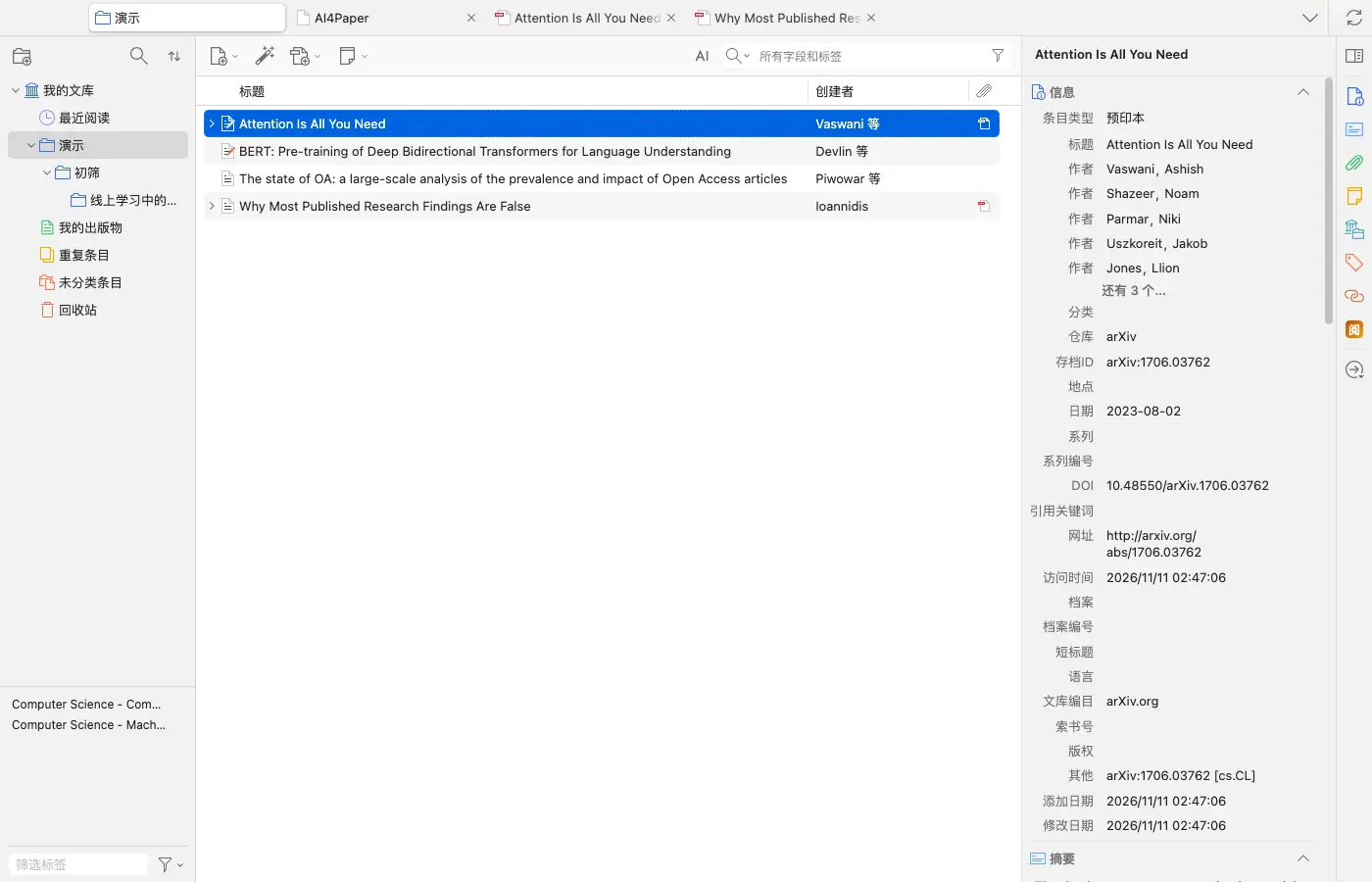
2. 已有 Zotero 文库时先试插件
插件直接在原来的 Zotero 文库里工作:双击打开 PDF 后,右侧栏的「阅」提供翻译、AI 对话、思维导图、笔记等阅读辅助;右键文献还有随手问答、AI速搜文献、全文翻译 PDF、文献分析等入口。选一篇公开论文,从自己最需要的阅读环节开始,不把其他端的操作照搬成插件操作。
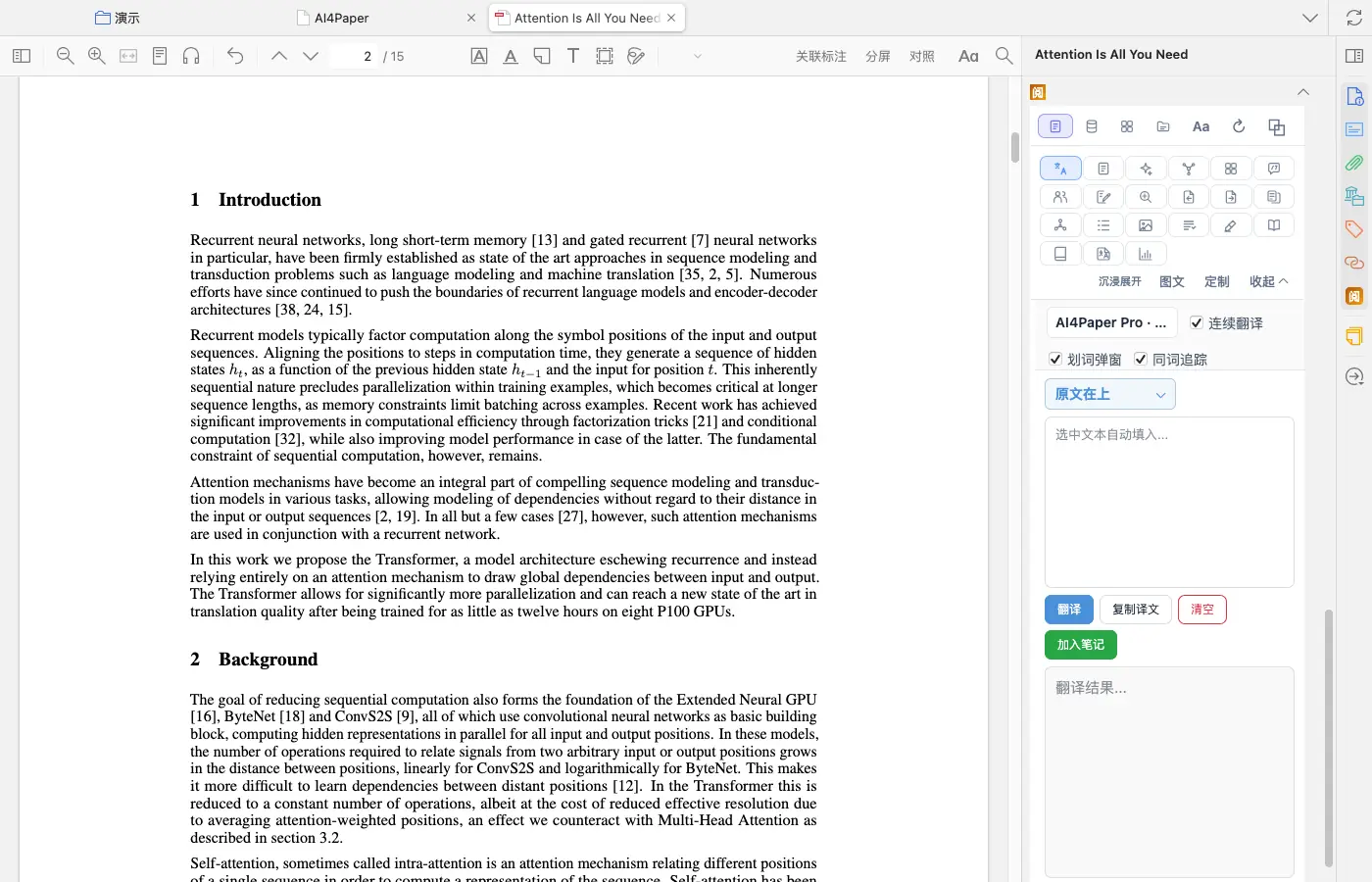
3. 希望直接开始时先试网页工作台
不安装 Zotero 也可以使用网页工作台:在官网使用文档里点「打开工作台」进入。首次打开会先请你选资料存放位置——「云空间」(默认,登录后换设备也能继续)或「自己的存储」(只存在这台电脑上),已有账号可以先登录找回上次的库位置。页面提示,想把资料存到自己选定的文件夹,建议用 Chrome 或 Edge 打开。本篇只核对了这一屏,登录后的文件加入方式与可用功能请当场阅读页面说明。
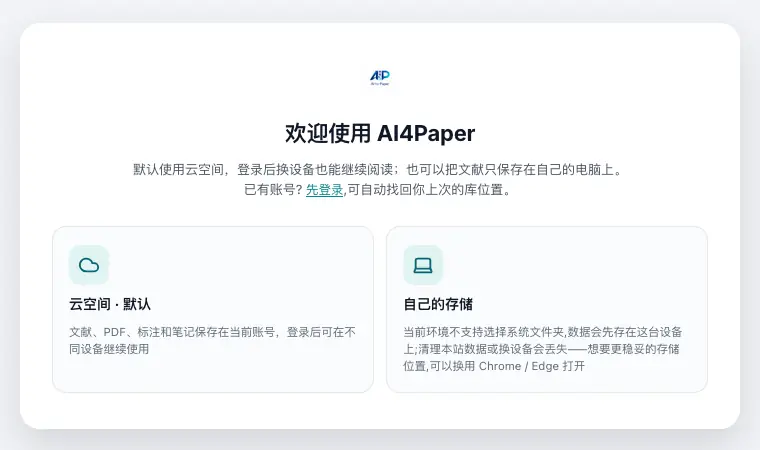
4. 用一份小材料核对结果保存位置
完成一次简短问答或翻译摘录后,确认它保存在哪里,并尝试重新打开。在插件里,打开 PDF 后进入右侧「阅」的笔记页,「笔记管理」会列出这篇文献的 AI 笔记(例如随手问答的记录)和原生笔记,点开即可查看。需要换端接着做时,再用同一篇文献检查能否看到预期结果;看不到先查说明,保留原始材料,避免把反复导入当作同步检查。
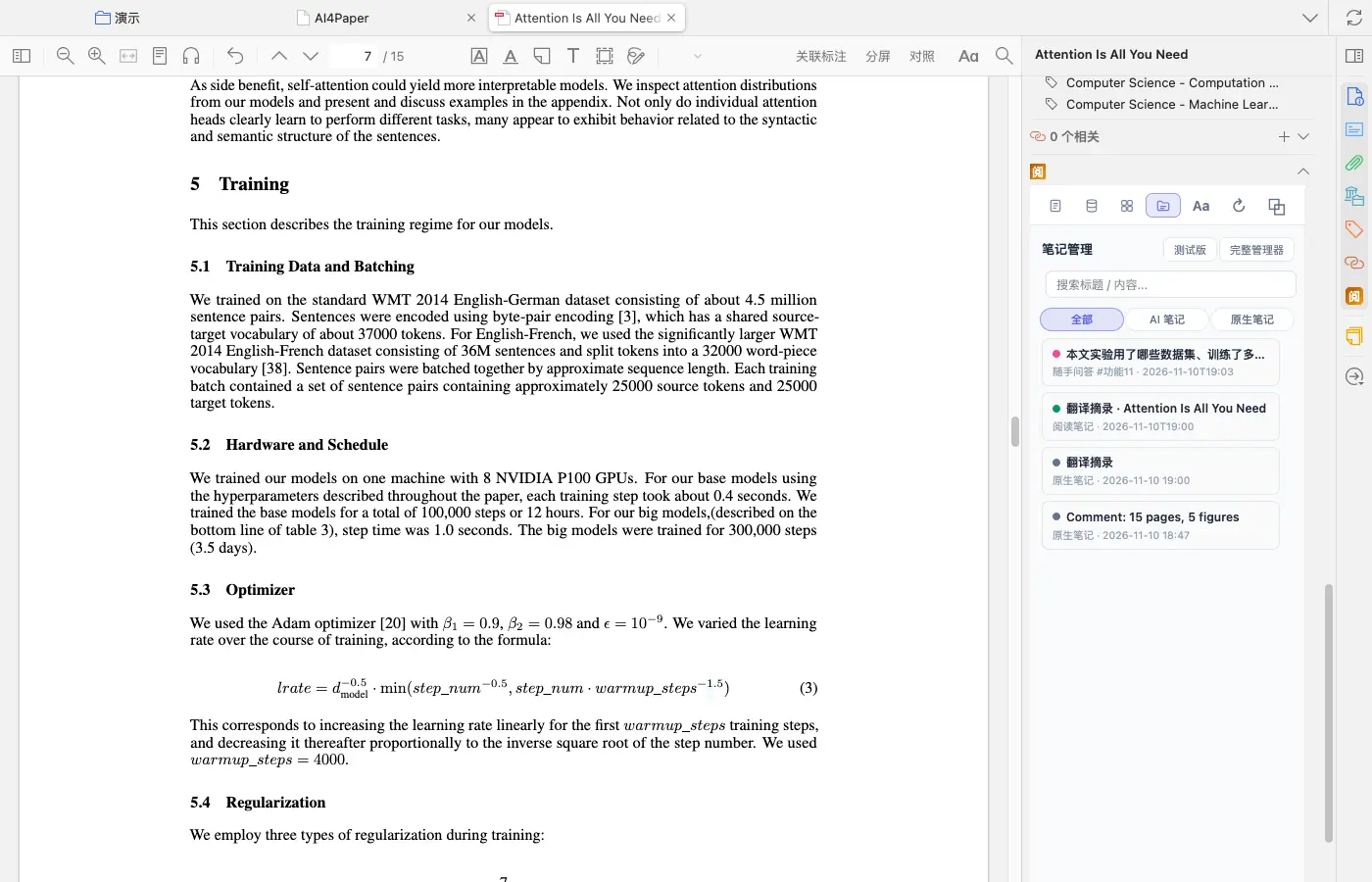
5. 确定长期习惯后再加其他工具
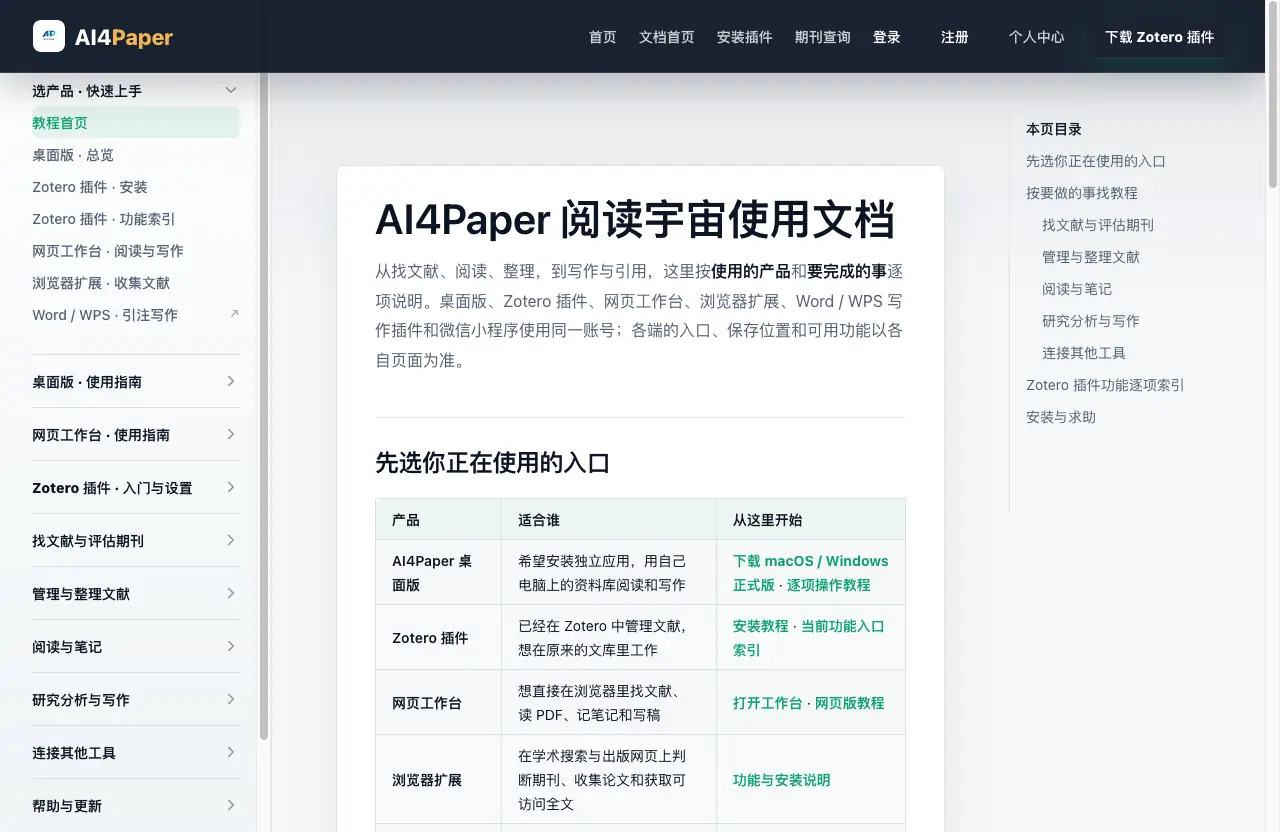
官网使用文档首页的「先选你正在使用的入口」列出了桌面版、Zotero 插件、网页工作台、浏览器扩展、Word / WPS 写作插件和微信小程序,并写明各自适合谁、从哪里开始。只有在遇到明确需求时再选择,安装与使用条件以对应页面为准。
常见问题
同一账号是否代表所有资料都会同步?
不能据此推断。官网文档写明,会员和 AI 额度随账号显示,但文献能否在另一台设备看到,取决于资料保存的位置和你选择的同步方式;本机文件不会只因登录相同账号就自动上传。请用小材料实际检查。
网页版能直接操作我电脑里的所有 Zotero 文献吗?
本篇没有核实这种行为,也不作此承诺。先查看当前页面提供的材料选择方式,不要为了照着教程操作而开放整个文库。
先选错了会影响后续研究吗?
先做一次小范围练习,确认能完成目标且找得到结果,再继续累积材料。换用另一端前保留重要原文与笔记,避免只剩一个不清楚去向的副本。