ai4paper
安装并登录,先跑通一篇文献

适用:Zotero 7 及以上;具体以应用内提示为准 · 部分步骤已在真机核对,其余已标注「未实测」
资料核对日期:2026-11-11。第 1、4、5 步已在真机上走通;第 2、3 步核对了入口位置,但「从文件安装」和「输入账号登录」这两个动作本身未实测。具体入口、可用功能与使用条件以当前应用内提示为准。
你要解决什么
第一次使用时,先完成安装、登录和一篇文献的阅读检查,再决定要不要开启更多功能。这样遇到问题时,能分清是安装没有完成、账号没有登录,还是当前文献本身无法阅读。先用一篇可公开获取的论文练习,不必一开始就处理整个文库。网页版也能作为起点,想继续使用 Zotero 原有文库时再安装插件。
操作步骤
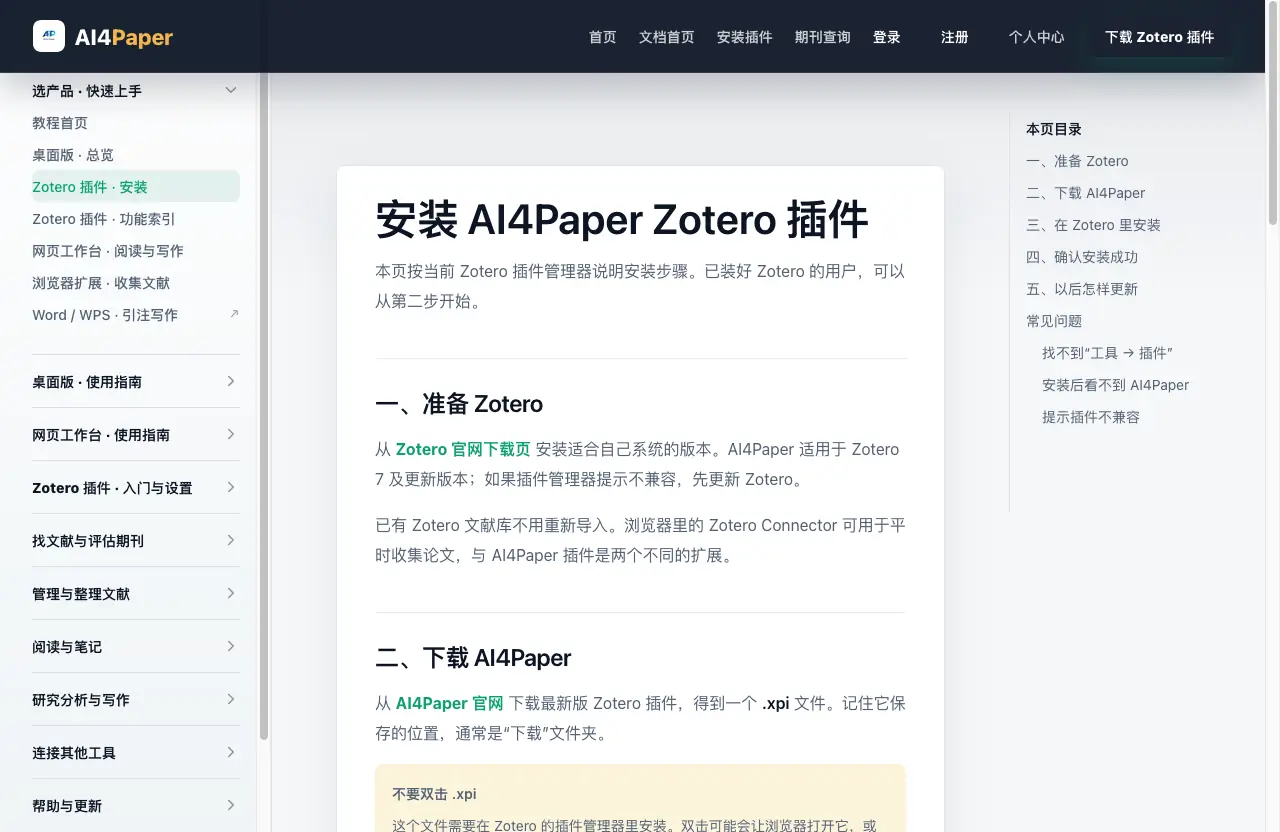
1. 确认 Zotero 版本并下载插件
官网安装教程写明适用于 Zotero 7 及更新版本;插件管理器提示不兼容时,先更新 Zotero。请从 AI4Paper 官网下载插件,得到一个 .xpi 文件,记住它保存在哪里(通常是“下载”文件夹)。不要双击 .xpi,也不要用来历不明的转存文件。
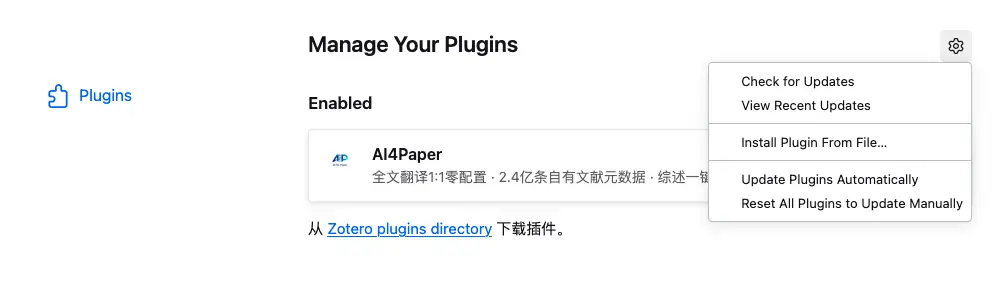
2. 在 Zotero 的插件管理器里从文件安装
打开 Zotero 菜单「工具 → 插件」,会弹出插件管理器(界面为英文 Plugins Manager)。点右上角齿轮,选「Install Plugin From File…」,再选中刚下载的 .xpi 文件。实测核对了这条菜单路径;安装动作本身未实测,请按屏幕提示完成并重启 Zotero,之后在 Enabled 列表里看到 AI4Paper 即表示已启用。
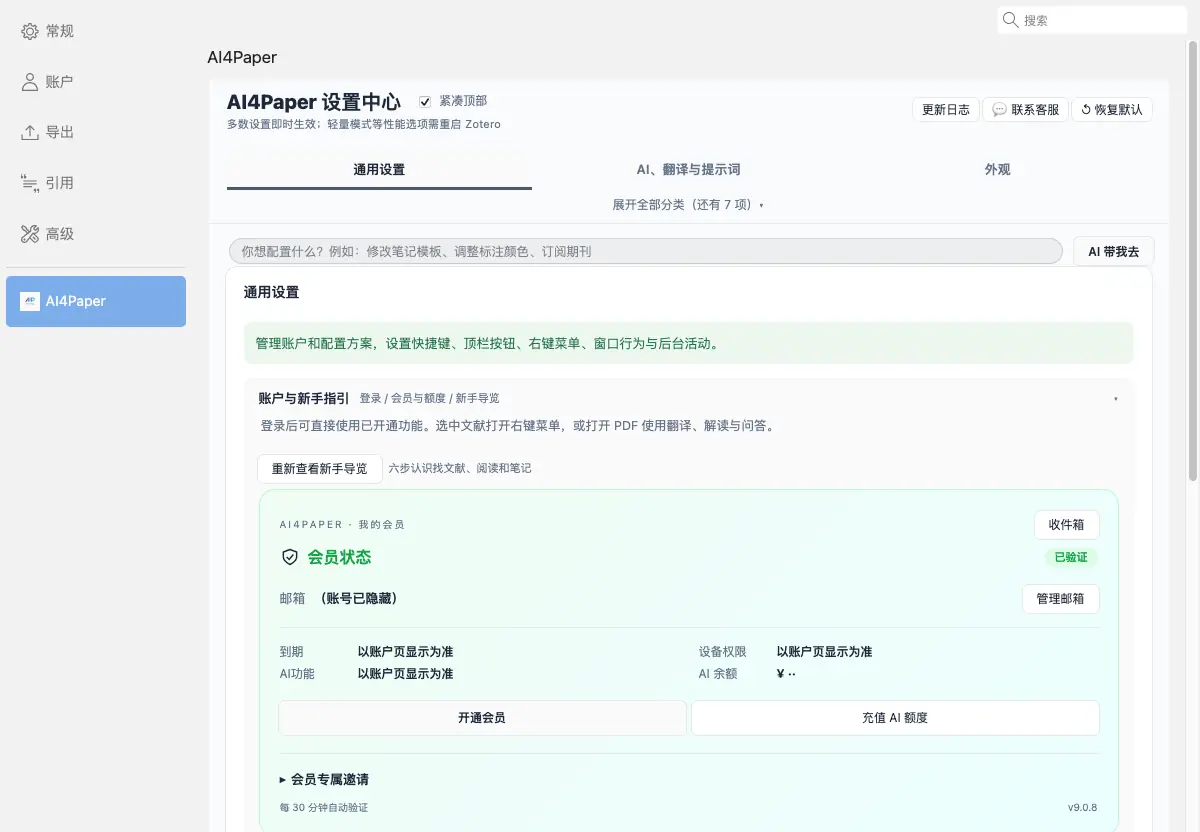
3. 在账户与新手指引里登录并确认状态
打开 Zotero「设置」,左侧选「AI4Paper」,在「通用设置」下找到「账户与新手指引」,点「登录 / 注册」按提示完成。登录后同一区域会显示会员状态、到期时间、可同时在线的设备数和 AI 余额。登录动作未实测(本次使用已登录的账号);请自己输入账号信息,不把密码或登录凭据发给别人,练习时也不必立即购买服务。
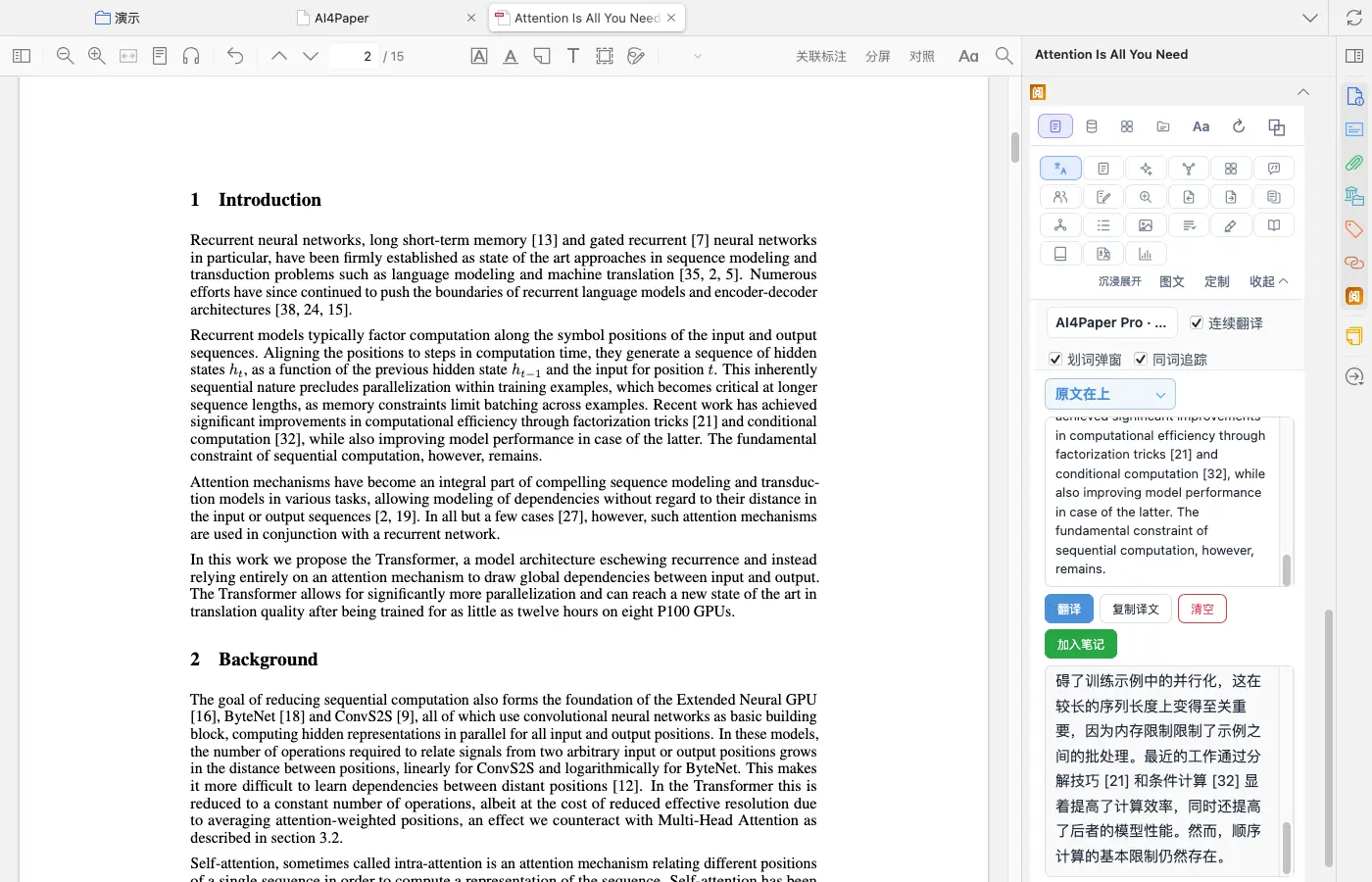
4. 打开一篇可正常阅读的 PDF
在文库里双击一篇有 PDF 附件的论文,确认原文能在 Zotero 阅读器中打开。打开后,右侧栏的「阅」就是 AI4Paper 的阅读辅助入口,翻译、AI 对话、笔记等都从这里进入。若原文打不开,先处理附件问题;若某项功能提示需要会员或额度,按账号页面核对,不要把两类问题混在一起反复安装。
5. 在帮助中核对下一步
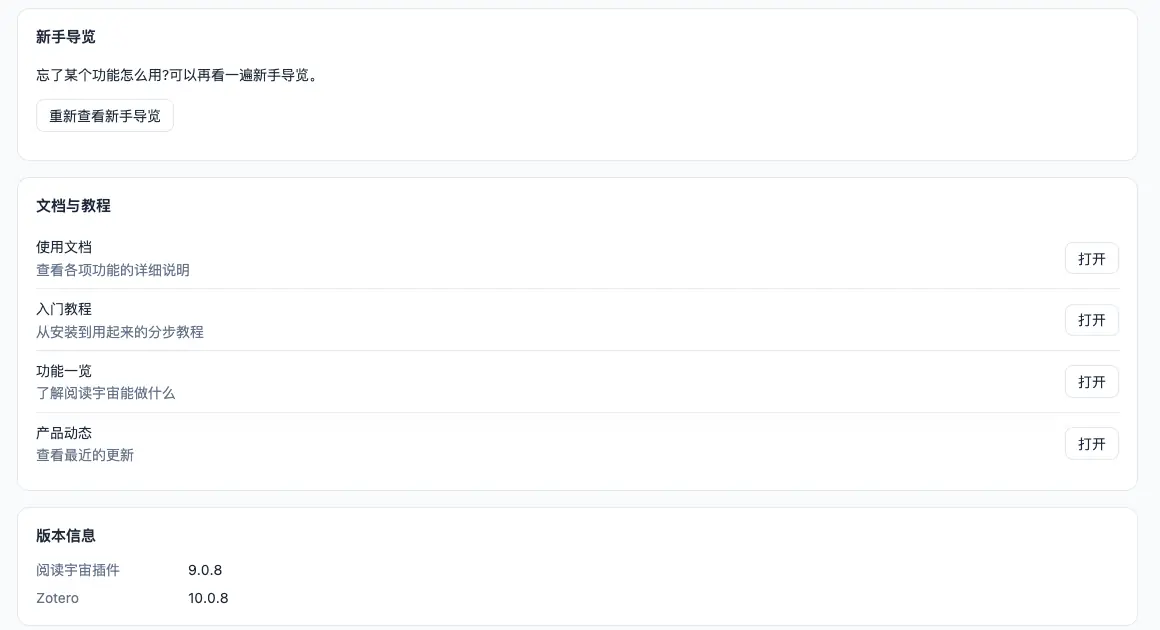
点 Zotero「工具」菜单里的「阅读宇宙应用」(或文库工具栏搜索框左侧的按钮)打开应用页,左侧选「帮助」。这里有联系客服、「重新查看新手导览」,以及使用文档、入门教程、功能一览和产品动态(点「打开」会在浏览器中打开官网对应页面),页面底部还显示插件和 Zotero 的版本号。求助时附上这两个版本号,比只说“不能用”更容易说明情况。
常见问题
装好后没有看到阅读功能怎么办?
先完全退出并重新打开 Zotero,再到「工具 → 插件」确认 AI4Paper 在 Enabled 列表中、开关是打开的。仍找不到某个入口时,打开应用页的「功能地图」搜一下功能名,它会告诉你入口在哪里。
试用、会员和额度怎么算?
以官网和账号页面当前显示为准。下载插件与使用具体功能是两件事,部分功能需要会员或按用量消耗额度,使用前先看屏幕说明,不依据本篇推断价格或承诺。
需要把原来的文库重新导入吗?
不需要。官网说明已有的 Zotero 文库不用重新导入,先在原有文库中用一篇论文检查即可。