ai4paper
按任务认识界面,找到第一个入口
适用:Zotero 7 及以上;具体以应用内提示为准
资料核对日期:2026-11-11。本文操作已在真机上走通并配图;具体入口、可用功能与使用条件以当前应用内提示为准。
你要解决什么
认识界面不需要记住所有按钮。先说清自己现在想找论文、读论文,还是整理笔记,再去找对应入口。AI4Paper 的「应用页」集中了概览、功能地图和帮助:概览用于查看当前状态,功能地图用于找功能,帮助用于查说明。打开方式是 Zotero「工具」菜单里的「阅读宇宙应用」,或文库工具栏搜索框左侧的按钮。先把这三处看懂,比一次打开所有功能更容易形成自己的使用顺序。
操作步骤
1. 在概览确认当前账号状态
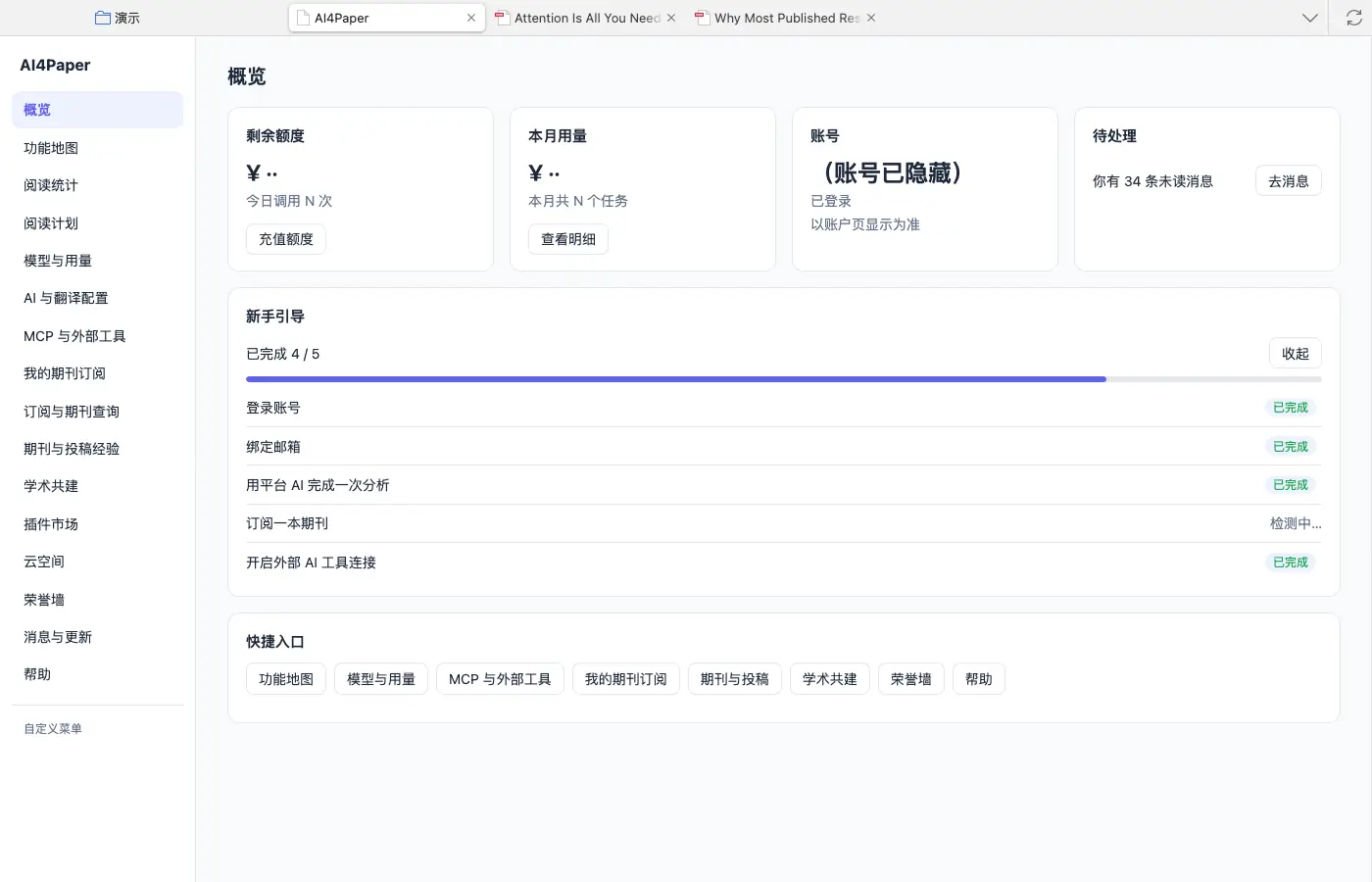
应用页默认打开「概览」,顶部四张卡片分别是剩余额度、本月用量、账号(是否已登录、有效期)和待处理(未读消息);下方有新手引导进度和快捷入口。先看是否已登录,再看有没有需要自己处理的消息。金额或次数不清楚时点「查看明细」核对,不凭页面某个数字判断一项功能能否使用。
2. 用功能地图搜索一个具体目标
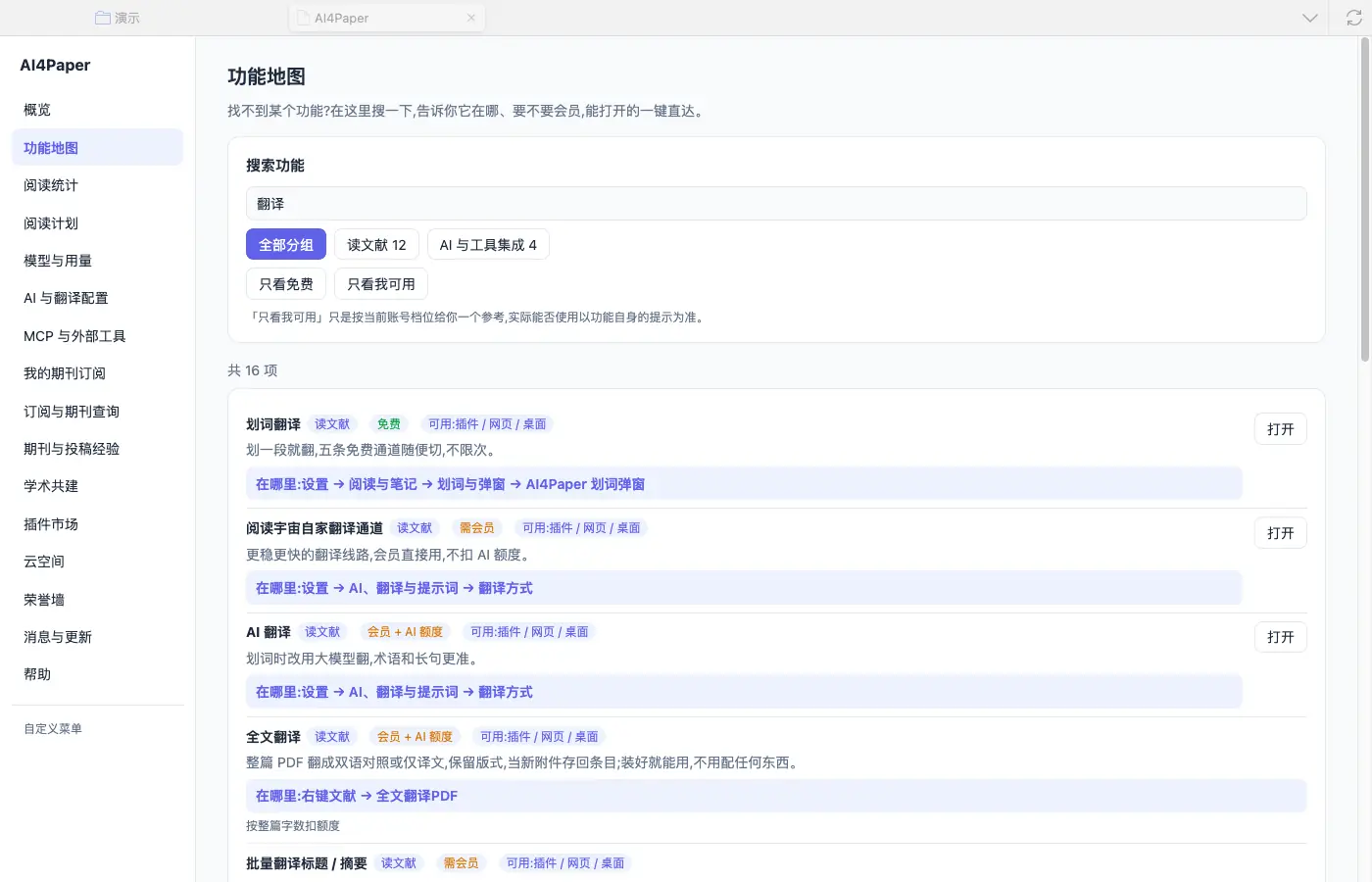
左侧选「功能地图」,在搜索框输入一个具体目标,例如只搜“翻译”或“笔记”。每条结果会标出所属分组、是否免费或需要会员与额度、可用在哪些端,以及「在哪里」。还可以按分组浏览,或勾选「只看免费」「只看我可用」缩小范围;页面也提醒,「只看我可用」只是参考,实际能否使用以功能自身的提示为准。
3. 按显示的位置打开所需功能
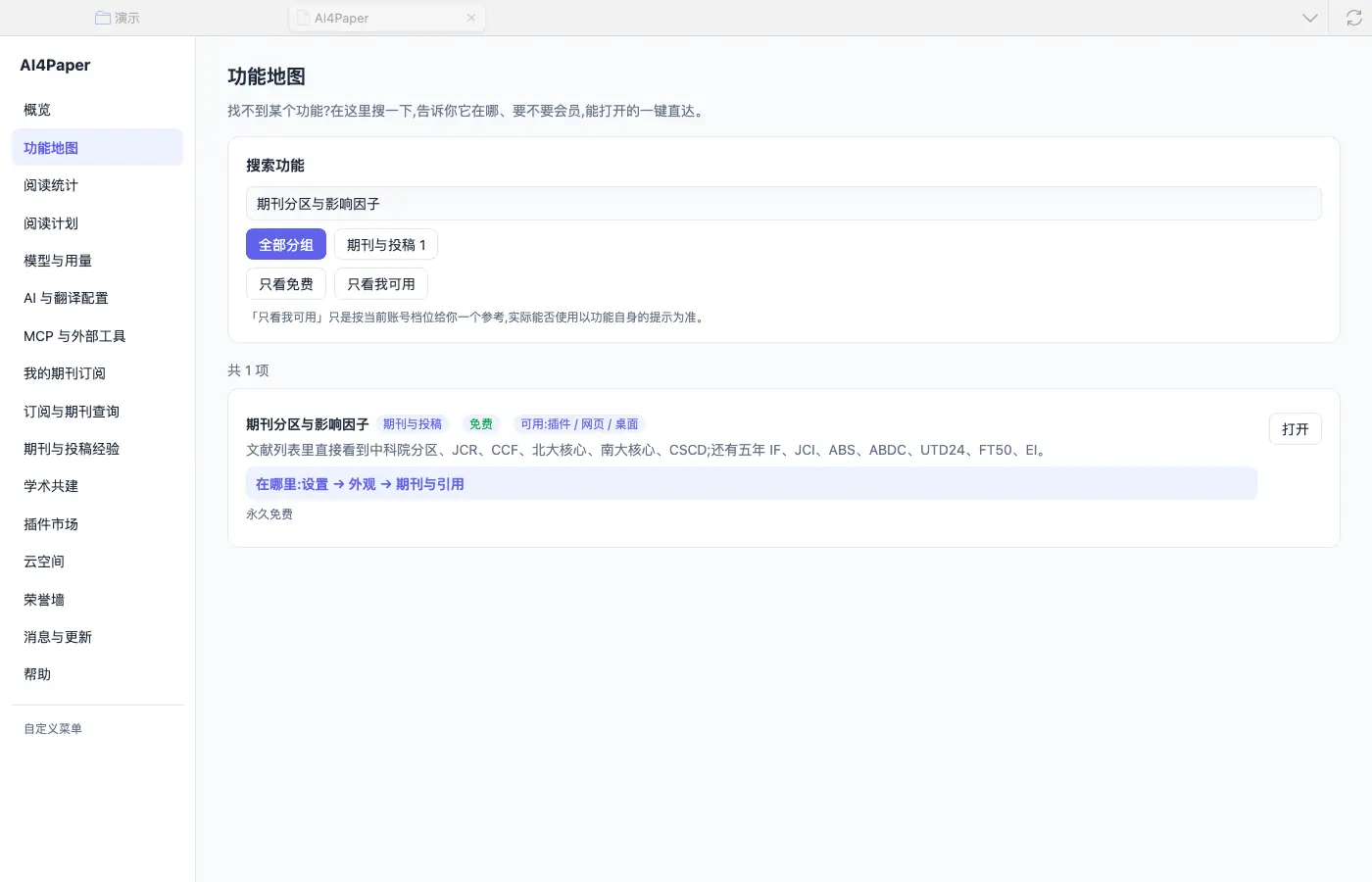
能直接打开的功能,卡片右侧有「打开」按钮;没有按钮时,就按「在哪里」写的路径去找,例如“右键文献 → 全文翻译PDF”。实测在「期刊分区与影响因子」一项点「打开」,直接弹出了期刊分区设置窗口。没有直达按钮不代表功能不存在,按路径操作即可。
4. 用自定义菜单收起暂时不用的入口
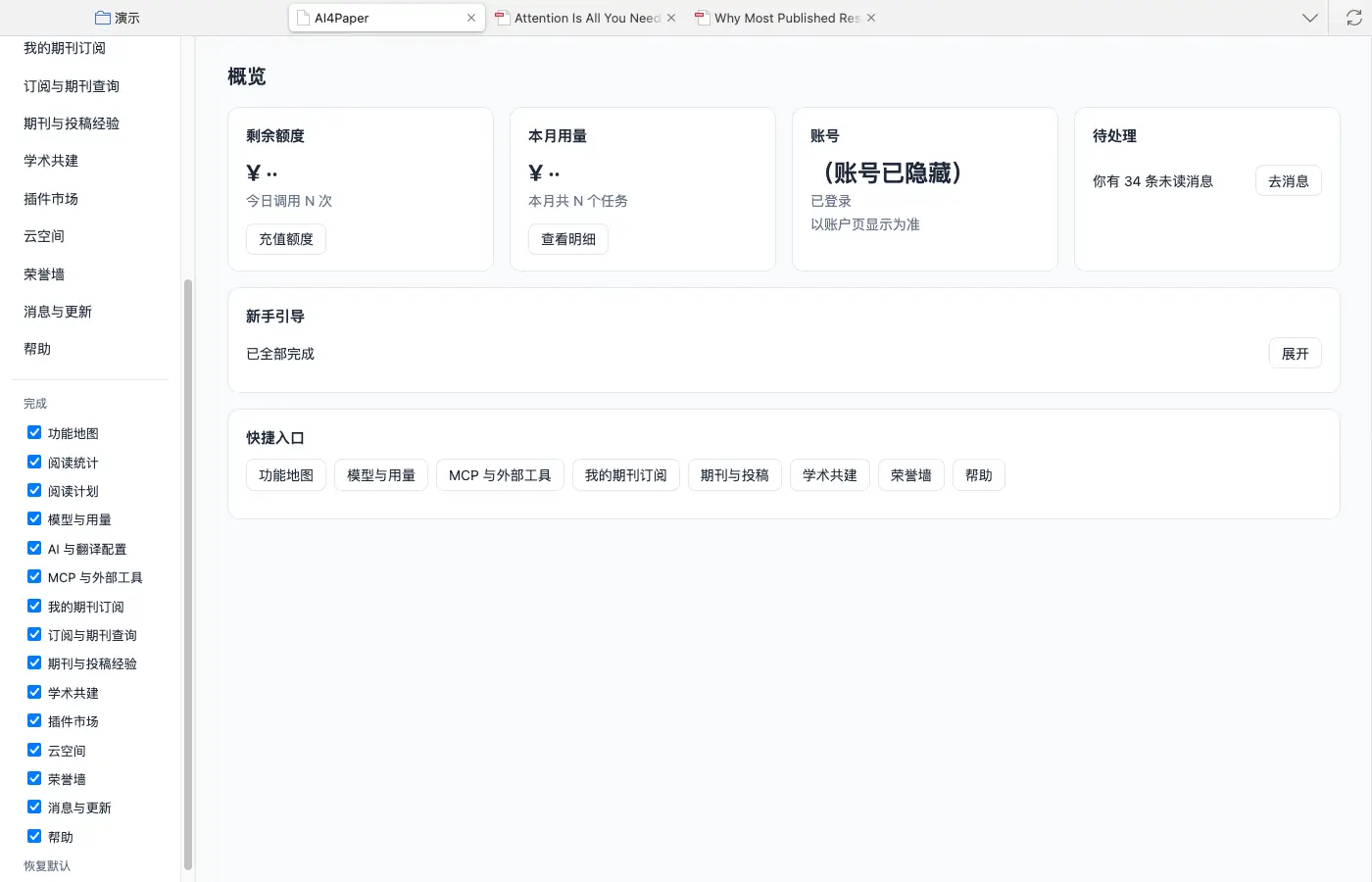
应用页左侧栏底部有「自定义菜单」。点开后,侧栏下方会列出全部入口的勾选框:取消勾选,对应入口就从侧栏收起;重新勾选即可恢复,也可以点「恢复默认」。调整完点「完成」。实测取消勾选一项后它从侧栏消失,重新勾选后恢复。练习时一次只调整一项,确认变化后再继续。
5. 从帮助回到教程与客服
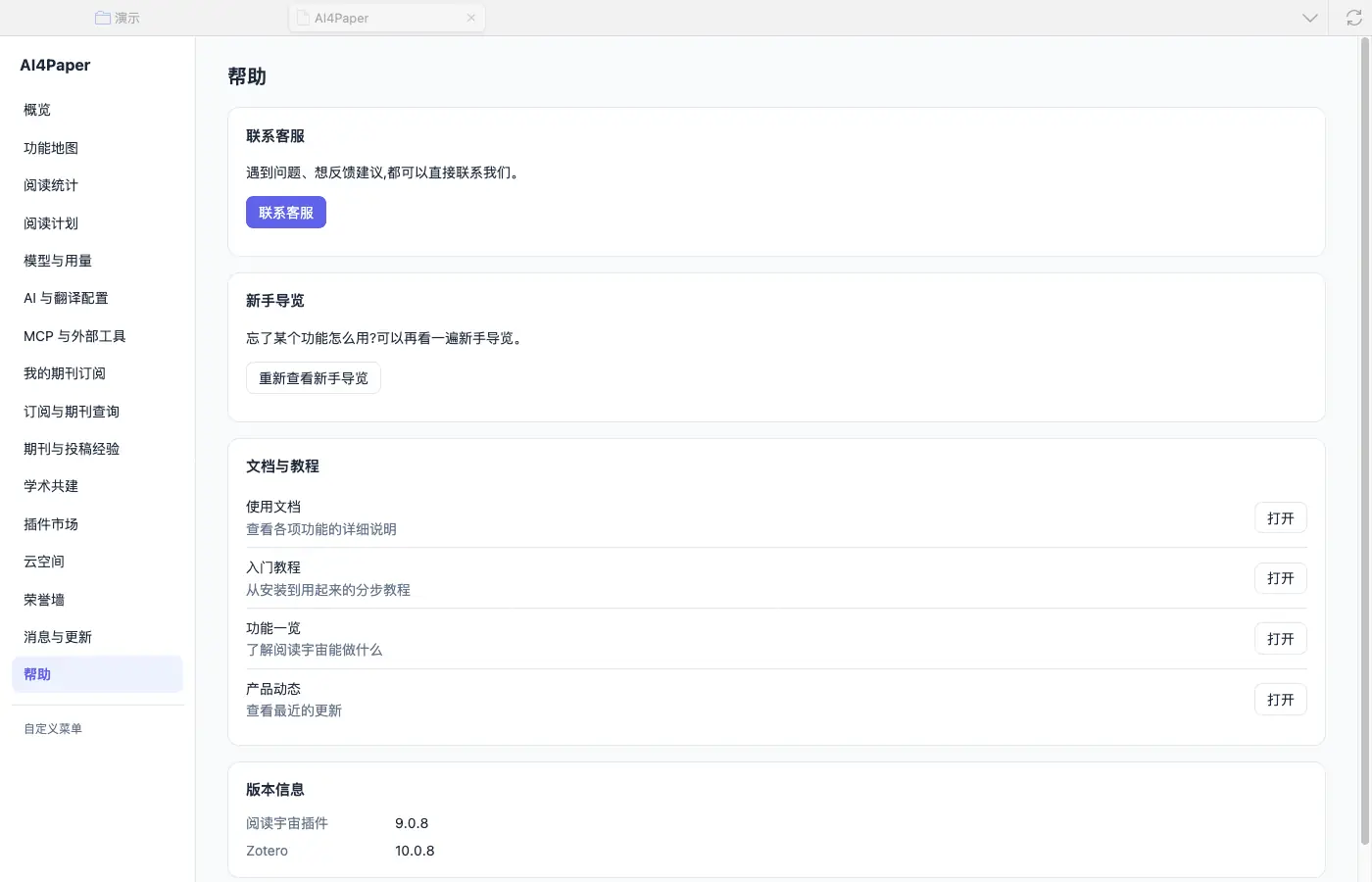
左侧选「帮助」:最上面是「联系客服」,其次是「重新查看新手导览」,再往下是使用文档、入门教程、功能一览和产品动态(点「打开」会在浏览器中打开官网对应页面),最底部是插件与 Zotero 的版本信息。遇到不清楚的提示时,先保留原文,再查相应说明;需要求助时附上已脱敏的页面现象与版本号,不提交自己的完整文库。
常见问题
功能地图显示可用,打开却提示限制?
可用提示只用于帮助选择,实际使用条件以功能自身显示为准。检查账号状态和页面说明;不要把一个筛选选项当作使用权益已经确认。
能否把所有入口都显示出来?
可以,默认就是全部显示。初次使用建议只保留当前要做的任务,入口多少不是效率指标,找得到并能完成目标更重要。
我的界面和教程截图不一样?
先看帮助页底部的版本号,以及当前使用的是网页还是插件。界面不同时,以当前页面文字与帮助为准。